TDoc Logo
24

Integra TVox CC con il tuo CRM

  • Anagrafica Clienti sempre aggiornata
  • Porta il CRM sul contatto TVOX
  • Pop - up scheda contatto
  • Pop - up scheda ticket
  • Memorizza le interazioni sul tuo CRM
  • Abilita il CRM alla gestione telefonica
  • Telemarketing
  • Customer Journey

TVox OmniChannel Contact Center

  • Realizza IVR Personalizzati
  • Offri più opzioni di contatto ai clienti/prospect
  • Automatizza la gestione delle richieste più frequenti
  • Personalizza il monitoraggio della qualità dei servizi offerti
  • Migliora il supporto e la conversione dei clienti digitali sul tuo sito web
  • Omnichannel RTD
  • Attestazione terminali Yealink su internet tramite VPN TVox
    • Attivazione servizio VPN
    • Configurazione di TVox OmniChannel Contact Center
    • Configurazione del telefono Yealink

Microsoft

  • Creazione app Microsoft
  • Accesso account Microsoft
  • Active Directory
  • Microsoft Teams

Google

  • Creazione app Google
  • Accesso account Google

Mediant Communication System

  • Prodotto
  • Architettura
  • Deploy
  • Networking
  • Gestione Certificati SSL
TDoc
  • Documentazione »
  • Attestazione terminali Yealink su internet tramite VPN TVox
  • Modifica su GitHub

Attestazione terminali Yealink su internet tramite VPN TVox

É possibile attestare i telefoni Yealink via Internet tramite la VPN di TVox OmniChannel Contact Center

Attivazione servizio VPN

L’attivazione del servizio VPN è effettuata tramite richiesta al ServiceDesk di Telenia Software.

É inoltre necessario configurare il firewall dell’infrastruttura del cliente per esporre la porta 1195 UDP attraverso l’indirizzo IP pubblico del server TVox.

Configurazione di TVox OmniChannel Contact Center

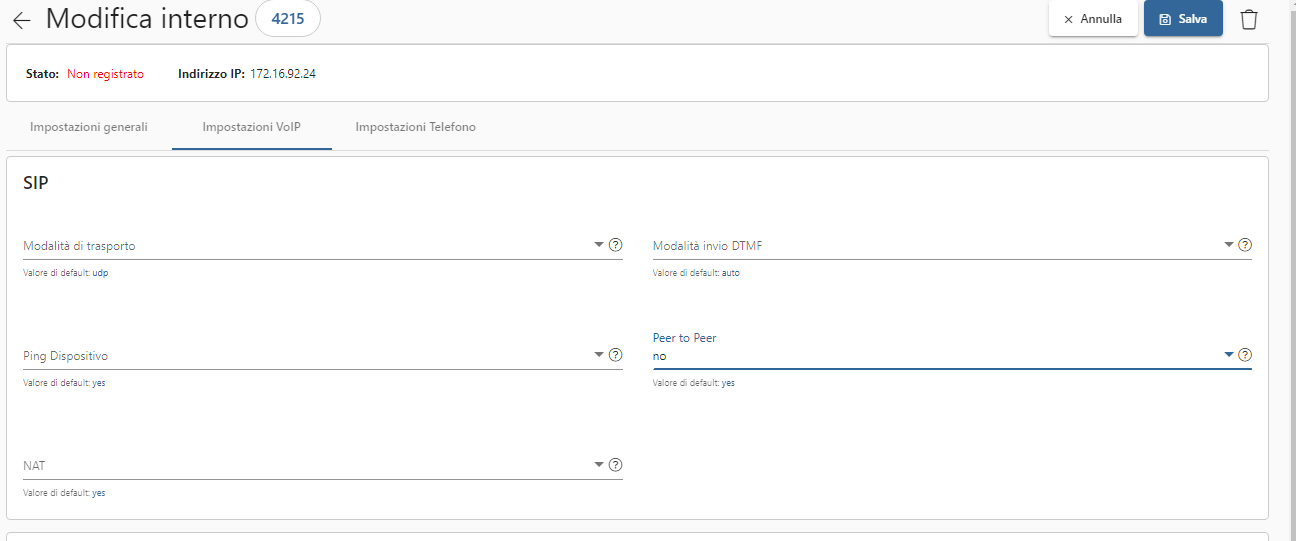
Per funzionare correttamente gli interni devono essere configurati disabilitando la funzionalità Peer To Peer.

Tramite OCC, andare sulla modifica dell’interno Yealink e impostare Peer to Peer a no
../_images/PeerToPeer.PNG

Configurazione del telefono Yealink

Accedere all’interfaccia web del telefono Yealink, inserire username e password che di default sono:

Username: admin
Password: admin

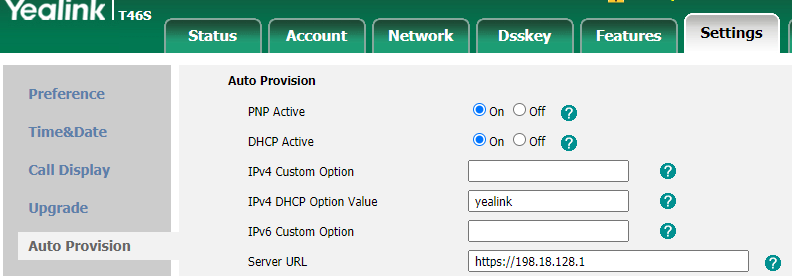
Andare nella sezione Settings -> AutoProvision ed impostare l’URL di provisioning nel campo Server URL

Importante

Il Server URL da impostare sul telefono deve corrispondere all’indirizzo https://198.18.128.1
../_images/Autoprovisioning.png

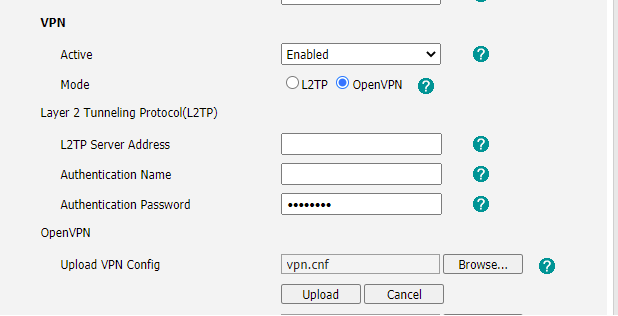
Andare nella sezione Network -> Advanced ed abilitare la VPN del telefono, selezionare poi il valore Openvpn alla voce Mode.

Caricare il file tar specifico per il telefono fornito dal ServiceDesk Telenia alla voce Advanced -> Vpn -> Upload VPN Config
../_images/VPN.png
Successivo Precedente

© Copyright 2021, Telenia Software Revision 0fe9a763.

Built with Sphinx using a theme provided by Read the Docs.