Creazione app Google
Attenzione
Prima di effettuare la configurazione sul portale Google Cloud Console, predisporre l’OCC su un’altra scheda del browser alla sezione Account esterni > Credenziali applicazione
- L’amministratore effettua il login sul portale Google Cloud Console: https://console.cloud.google.com/
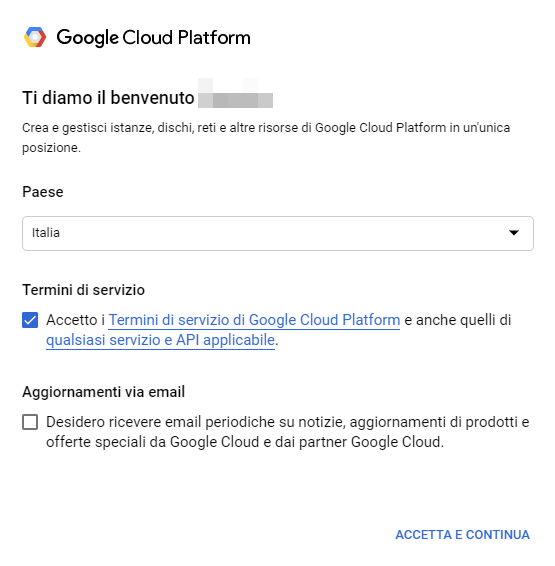
- Accettare i termini e le condizioni per l’utilizzo del servizio
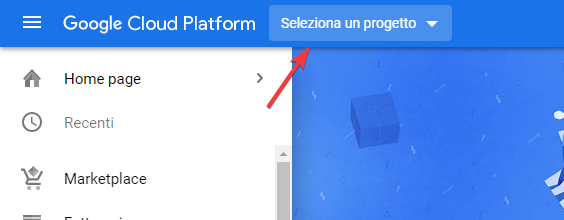
- Premere su
Seleziona un progetto.
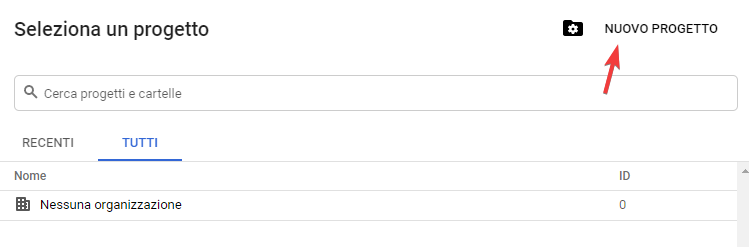
- Premere su
Nuovo progetto.
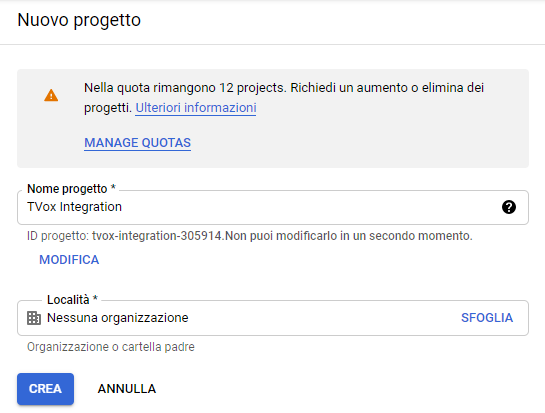
- Dare un nome all’applicazione, premere
Creae attendere la creazione.
- Dal menu sulla sinistra, accedere alla sezione
API e servizi > Schermata di consenso OAuth.
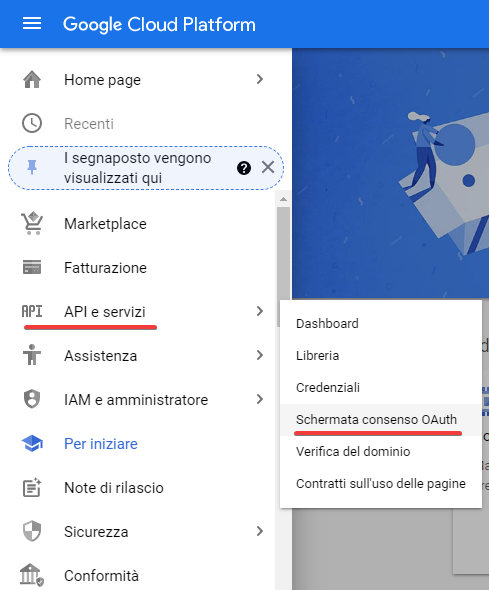
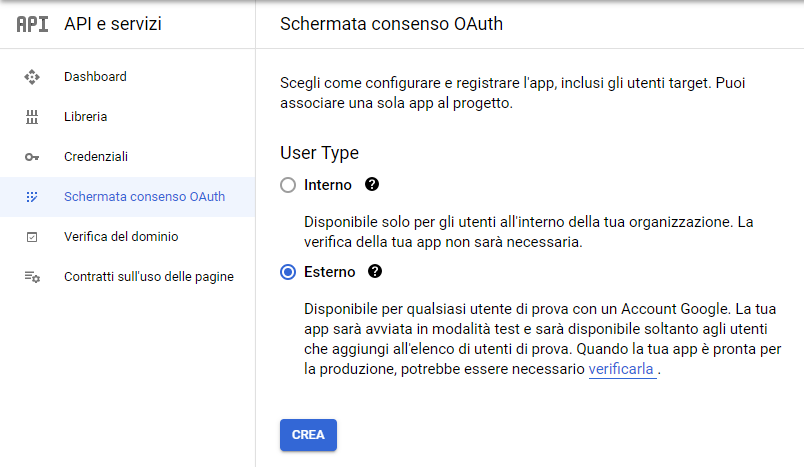
- Selezionare
Esternocome tipologia di consenso.
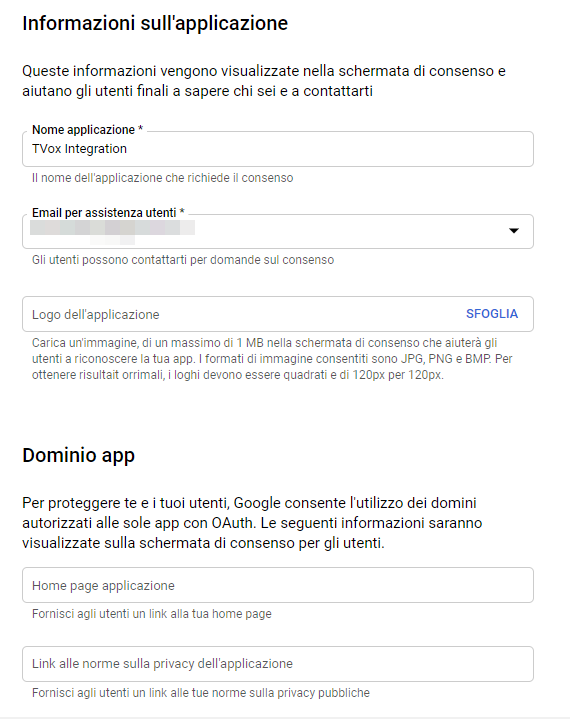
- Inserire il nome dell’applicazione e l’indirizzo email per l’assistenza.
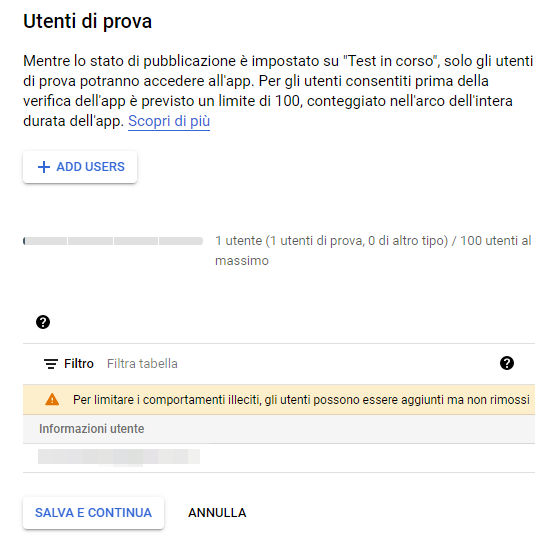
- Procedere alla sezione
Utenti di prova. - Aggiungere eventuali utenti di prova con i quali si potrà accedere fino a che l’applicazione non sarà verificata da parte di Google e salvare.
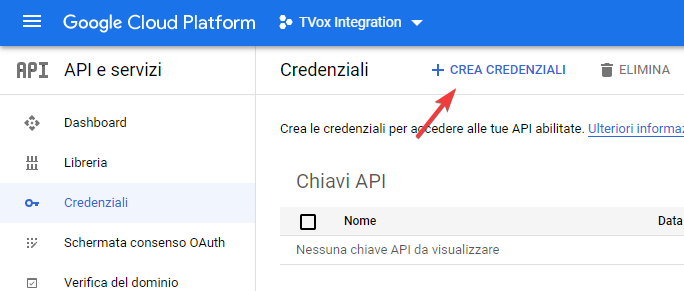
- Premere il pulsante
Crea credenziali.
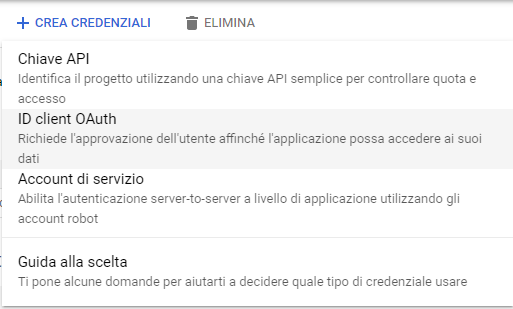
- Selezionare la tipologia
ID client OAuth.
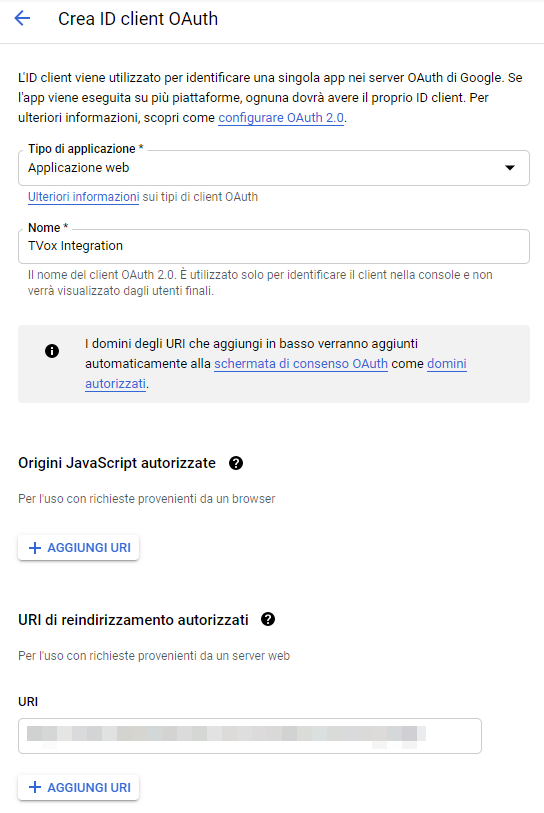
- Selezionare «Applicazione web» sotto la voce
Tipo di applicazione.
Importante
- Copiare l’indirizzo di reindirizzamento fornito da OCC in fase di creazione di una nuova applicazione Google e incollarlo sotto la voce
URI di reindirizzamento autorizzati.
Importante
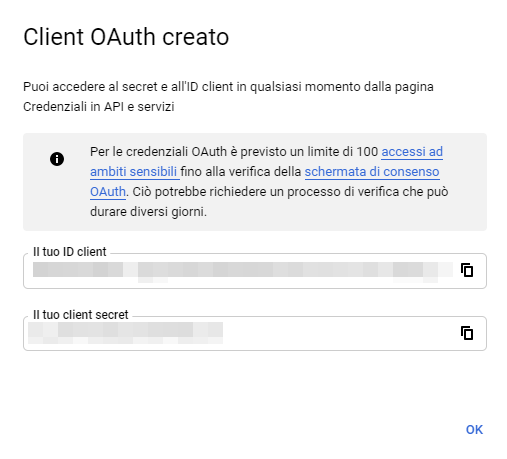
- Dalla schermata di successo copiare i valori di
Client IDeCLient secrete salvarli in un luogo sicuro.
- Da OCC, inserire i valori precedentemente salvati in fase di creazione di una nuova applicazione.
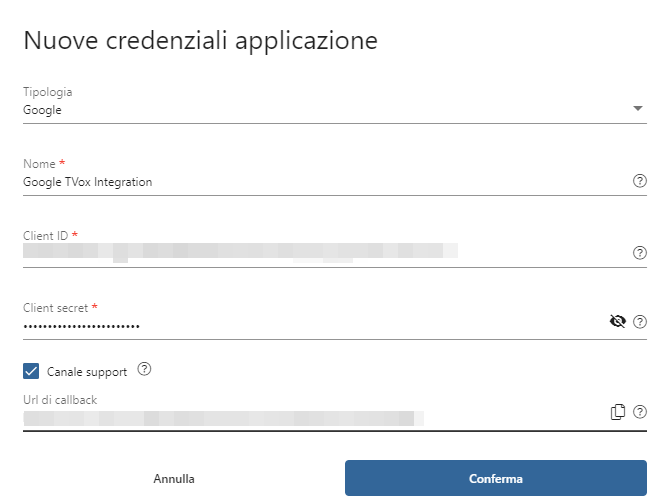
Abilitazione al canale Support
Se lato OCC si abilita il canale support, abilitare le API di Gmail dalla configurazione dell’applicazione google seguendo i seguenti punti:
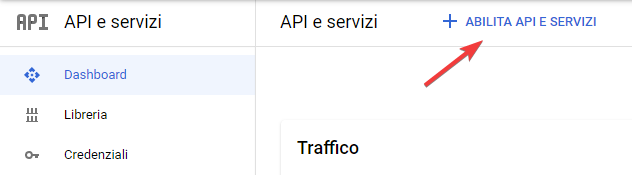
- Accedere alla sezione
Dashboarddal menu a sinistra. - Premere il pulsante
Abilita API e servizi.
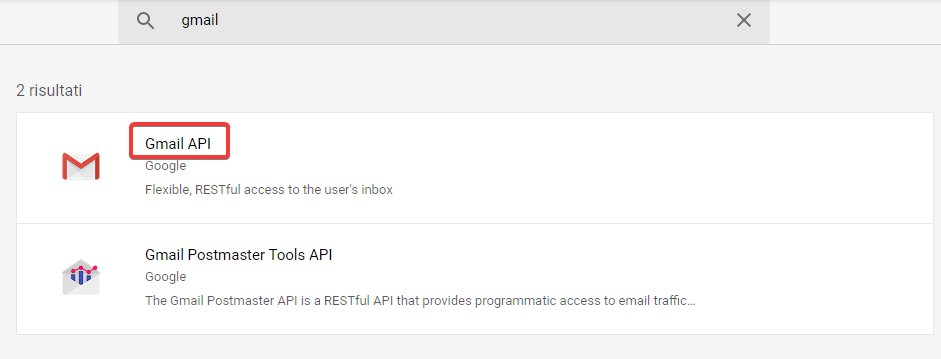
- Cercare «Gmail» nella casella di testo proposta.
- Selezionare il risultato
Gmail APIe cliccare il pulsanteAbilita.
Verifica e pubblicazione dell’applicazione
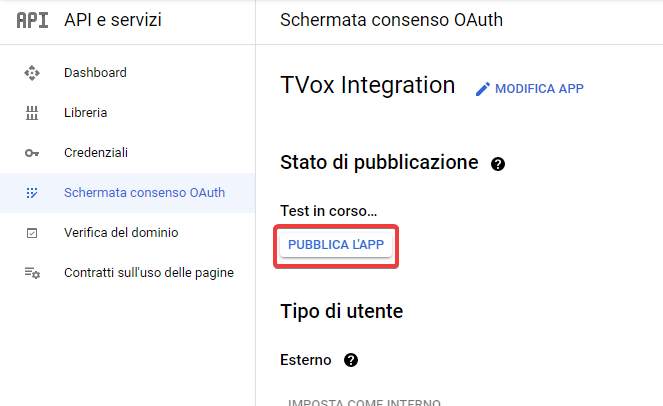
- Accedere alla sezione
Schemata consenso OAuthdal menu a sinistra. - Premere il pulsante
Pubblica l'app.
- Se richiesto, fornire tutte le informazioni necessarie al fine di verificare l’app. Potrebbe essere richiesto l’invio di un video di presentazione che dimostra l’utilizzo dell’applicazione.