Creazione app Microsoft
- L’amministratore effettua il login sul portale Azure: https://portal.azure.com
- Selezionare lo strumento
Registrazioni per l'Appo andare all’indirizzo App Registration
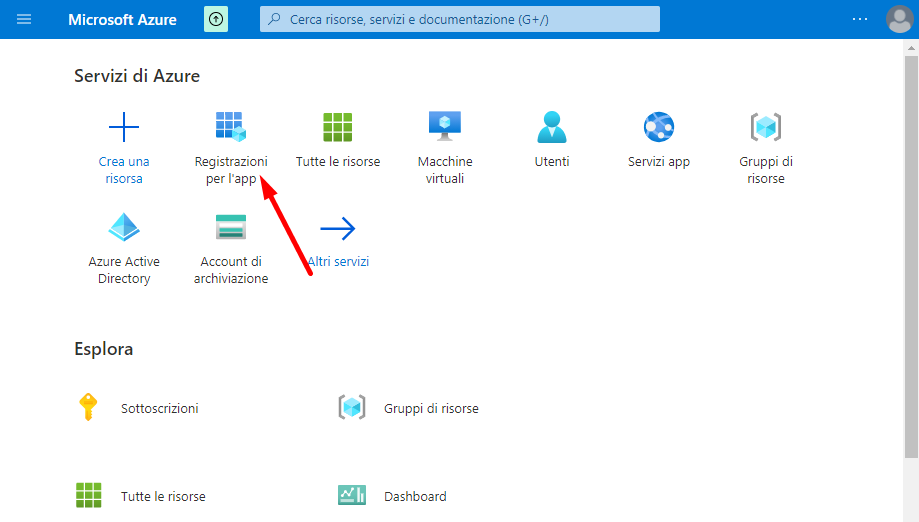
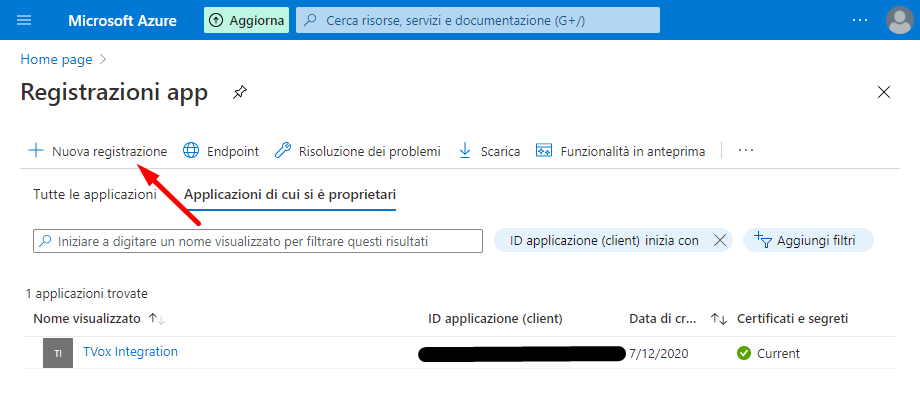
- Premere su «Nuova registrazione».
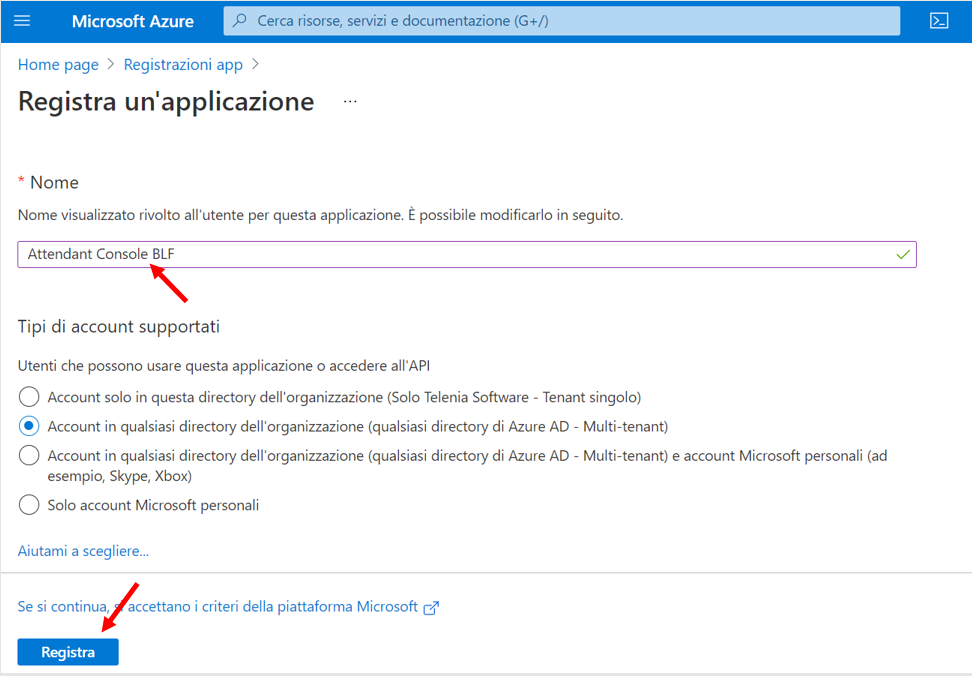
- Dare un nome all’applicazione e premere
Registrae attendere la creazione.
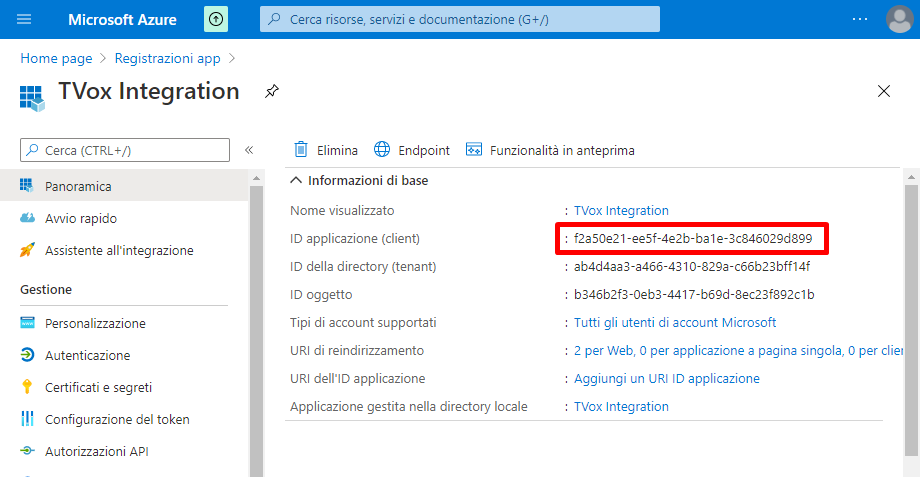
- Dai dettagli dell’App copiare il valore
ID applicazione(App ID) e salvarselo. Questo valore dovrà essere successivamente inserito in OCC.
Nota
L’App ID può essere recuperato in qualsiasi momento.
- Dal menu laterale selezionare
Certificati e segreti. - Nella sezione
Segreti clientpremereNuovo segreto client
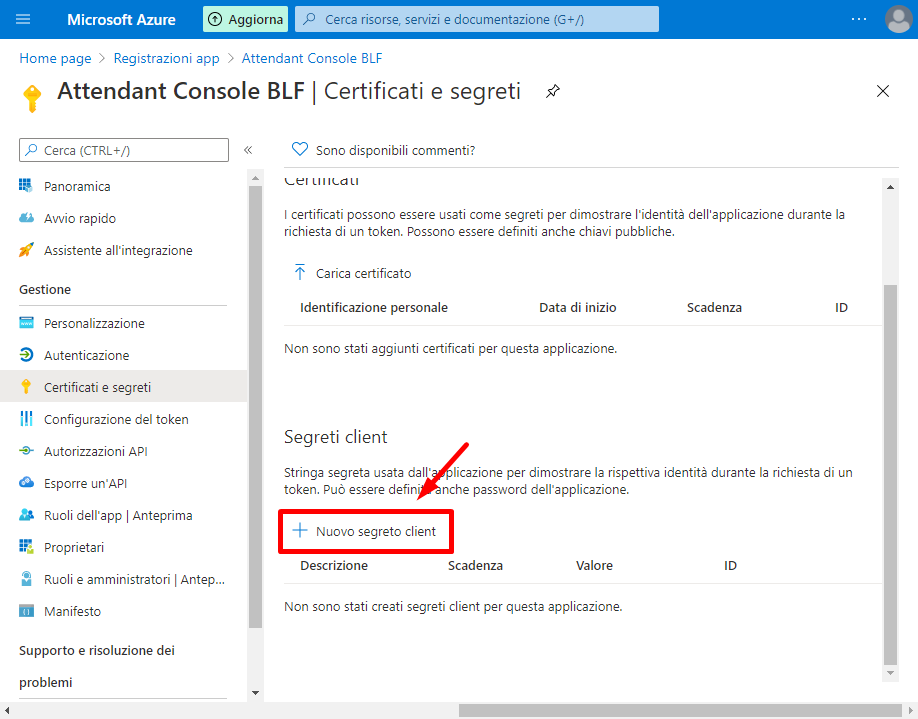
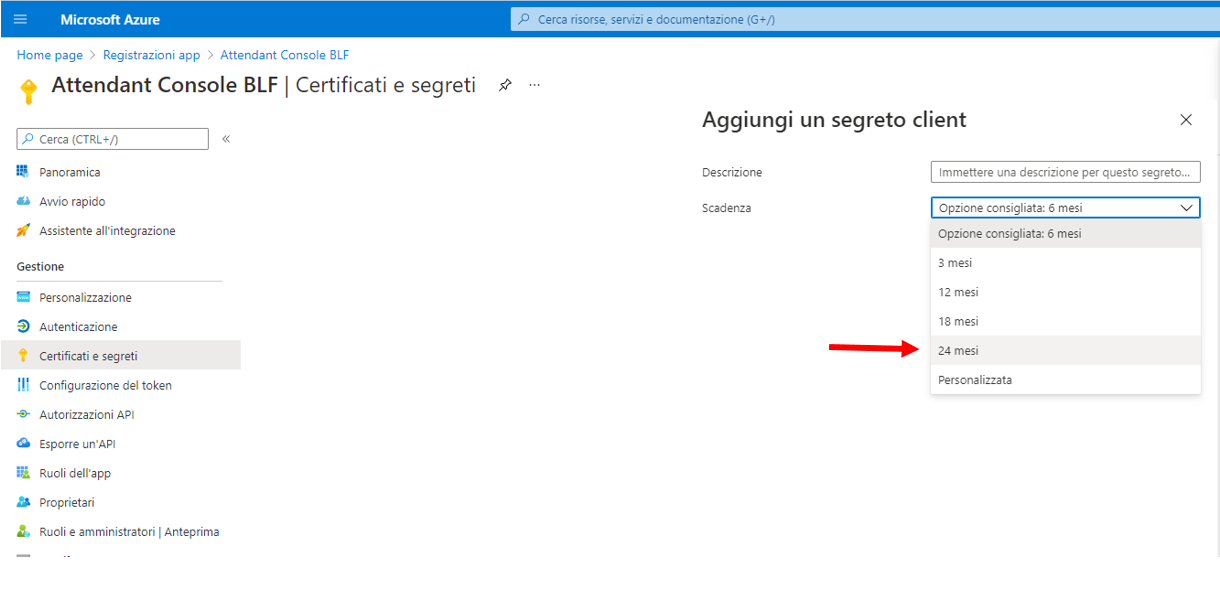
- Dare un nome qualsiasi al segreto e come
Scadenzaselezionare una scadenza, ad esempio24 Mesi. PremereAggiungi.
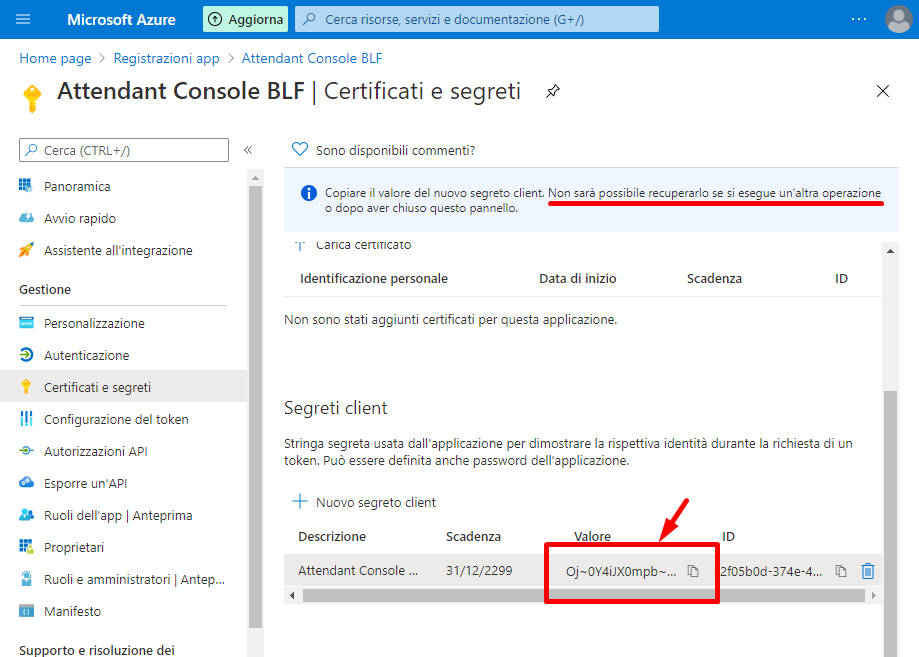
- Copiare e salvare in un posto sicuro il valore del segreto (App Secret).
Attenzione
Non sarà più possibile recuperare il valore del segreto in futuro. In caso di smarrimento del segreto sarà necessario crearne uno nuovo e riconfigurare le credenziali su OCC.
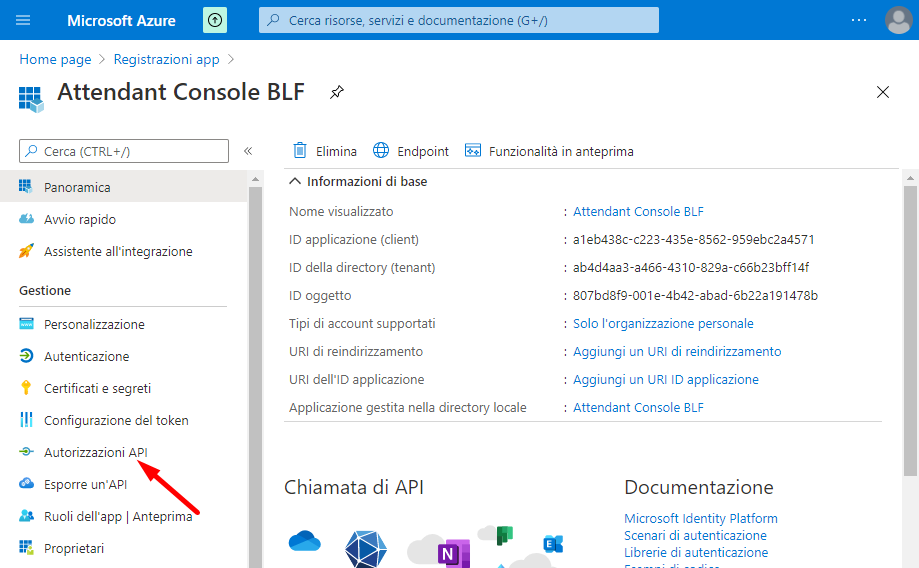
- Entrare nella sezione
Autorizzazione API.
- Premere su
Aggiungi un'autorizzazione.
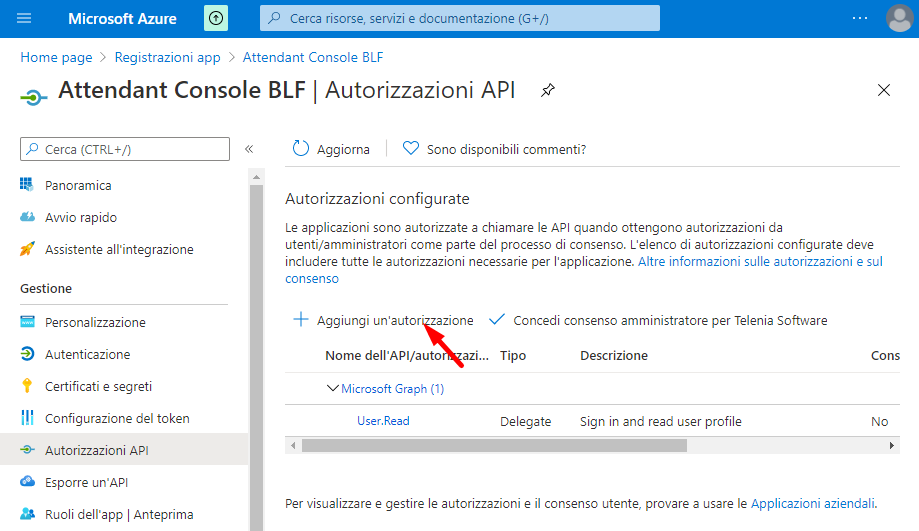
- Selezionare le API
Microsoft Graphdall’elenco.
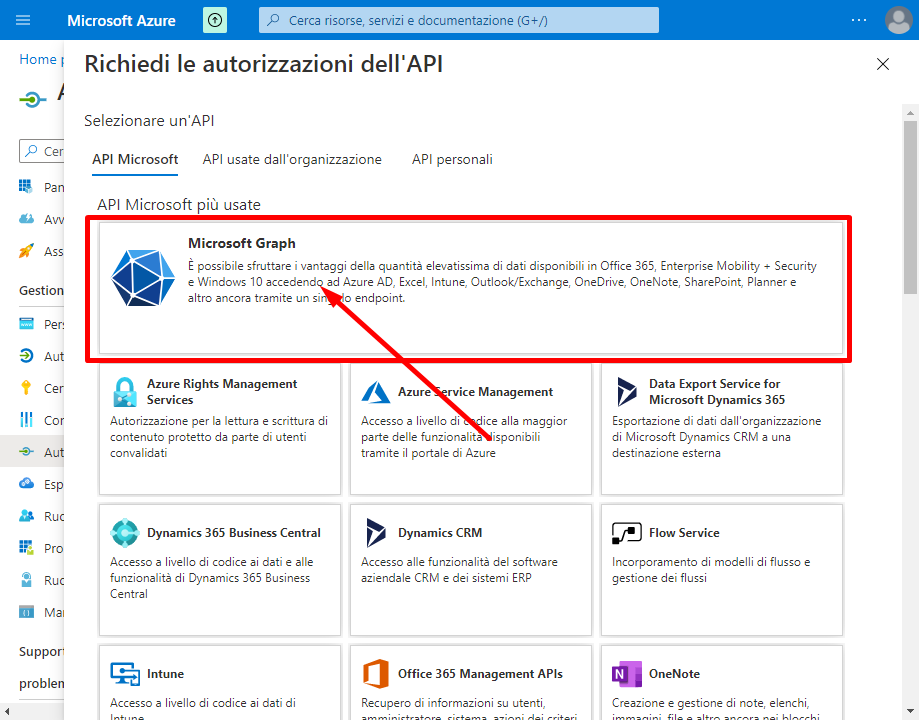
- Scegliere le autorizzazioni di tipo
Autorizzazioni delegate.
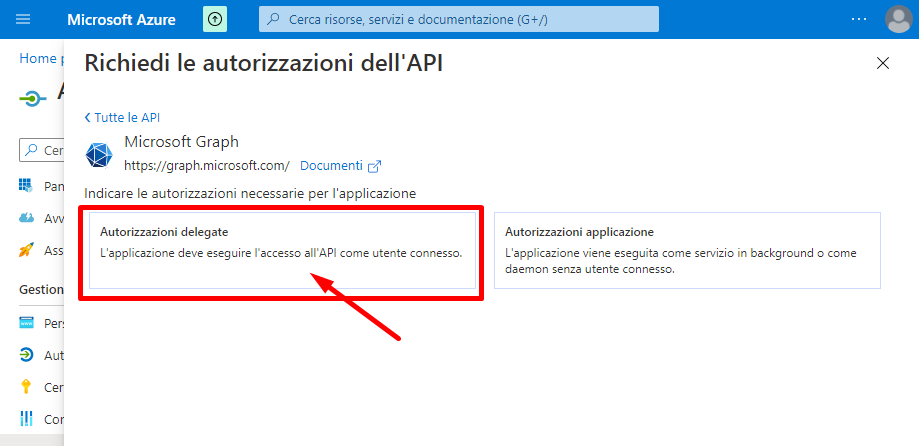
- Nella input box di ricerca inserire
offline_access, selezionare la checkbox corrispondente al permessooffline_accessnell’elenco in basso.
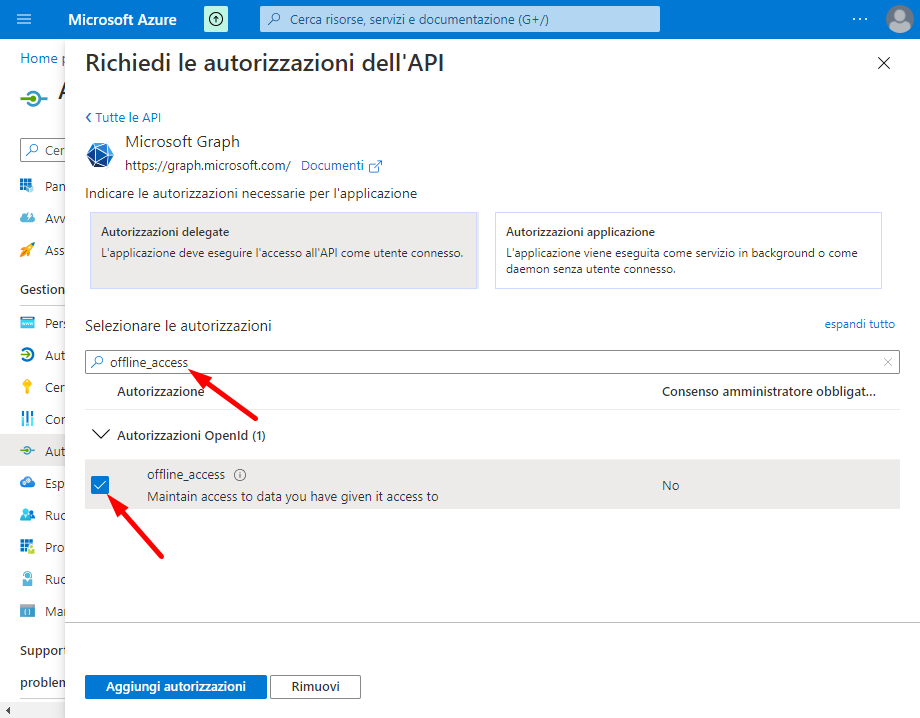
- Cercare e aggiungere anche i permessi:
- openid
- Presence.Read.All
- User.ReadBasic.All
- Premere
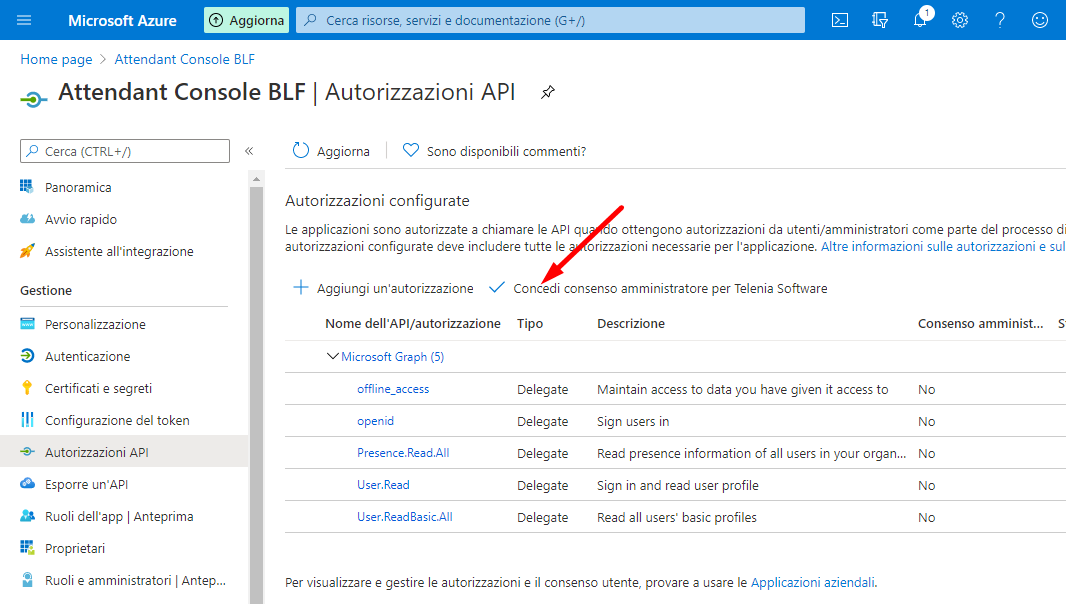
Aggiungi autorizzazioni - L’elenco autorizzazioni si presenterà come nella prossima immagine.
- Premere il pulsante
Concedi consenso amministratore per 'Nome Azienda'per attivare i permessi.
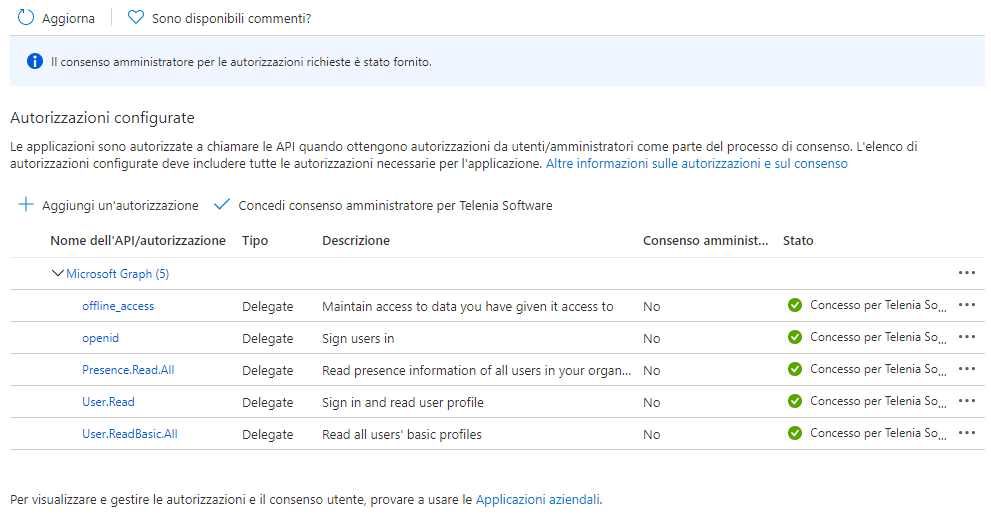
- A questo punto se è tutto corretto la lista dei permessi indicherà che sono stati concessi dall’amministratore.
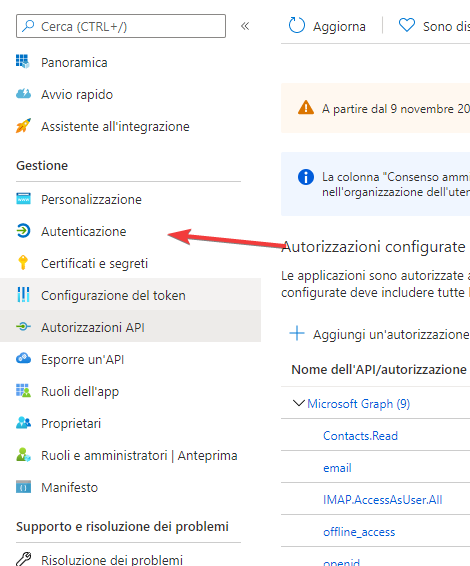
- Dal menu a sinistra, navigare verso la sezione
Autenticazione
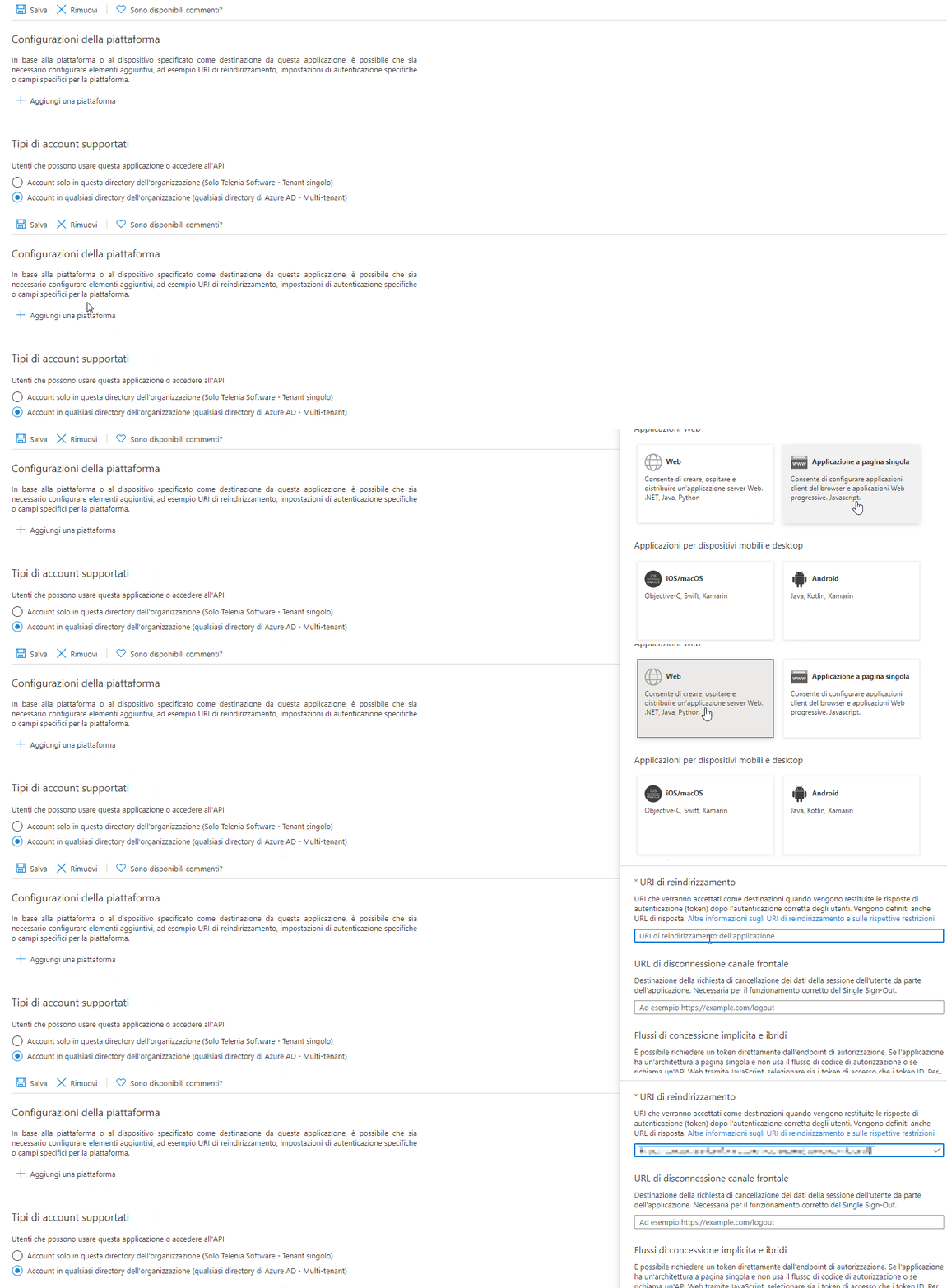
- Cliccare quindi il pulsante
Aggiungi una piattaforma - Dal menu proposto selezionare quindi la tipologia
Web - Copiare l’indirizzo di reindirizzamento fornito da OCC in fase di creazione di una nuova applicazione Microsoft e incollarlo sotto la voce
URI di reindirizzamento dell'applicazionee cliccare infine sul tastoConfigura.
- I valori di
App IDeApp Secretora possono essere utilizzati in OCC per creare le credenziali