Configurazione Google Sheets
Introduzione
La reportizzazione mediante l’Api di TVox Data Model può essere schedulata ed eseguita in maniera automatizzata mediante Google Sheets.
In questa guida si prenderà come riferimento un documento di report mensile suddiviso per agente.
Predisposizione del documento
Aprire il documento di esempio tramite questo link
Una volta effettuato l’accesso con il proprio account Google, selezionare dal menu contestuale File -> Crea una copia
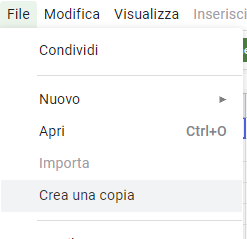
Salvare quindi il nuovo documento su Drive dopo aver inserito il nome che si desidera.
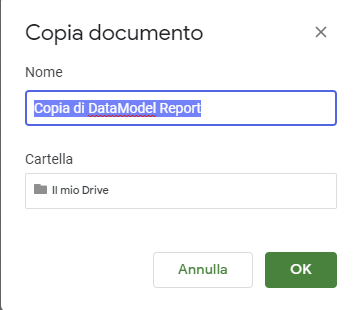
Una volta aperto il documento è possibile iniziare a compilare i valori delle varie colonne:
Colonne disponibili
| Nome Colonna | Descrizione | Esempio |
| API KEY | Chiave di accesso alle api di TVox Data Model, accessibile dal configuratore multicanale sotto la sezione Avanzate -> TVox Data Model |
|
| HOST | Dominio del server su cui effetturare le richieste, esempio: https://contact.teleniasoftware.com |
|
| PARAMETERS (Opzionale) | Parametri opzionali relativi allo script di import dei valori. Maggiori informazioni | |
| REPORT TYPE | Nome del metodo lanciato per l’esecuzione del report. Il file di esempio contiene il valore inboundCallsCount |
|
| QUERY GRAPHQL | Contenuto della query GraphQL che si andrà a lanciare | search: { year: $year month: $month user: { userName: { operator: EQUAL, value: $agent } } context:ACTIVE } |
| AGENTS | Lista degli agenti su cui verrà eseguita la query. Il valore di ogni riga di questa colonna corrisponde all’username di un agente. Nel file di report ad ogni agente corrisponderà un foglio di Google Sheets. |
|
| EMAIL ADDRESS TO NOTIFY | Indirizzo email che verrà notificato al completamento del report | |
| YEAR | ||
| MONTH |
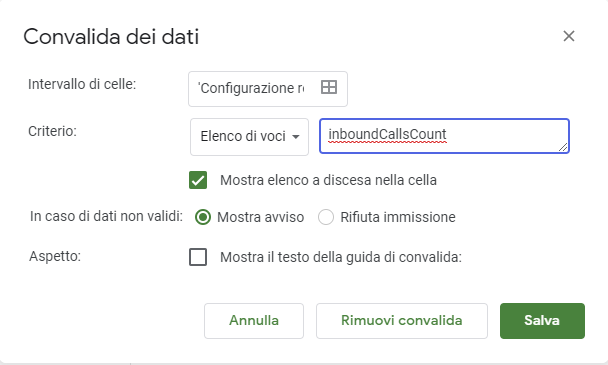
Per aggiungere più valori sulla cella della colonna REPORT TYPE, fare click con il tasto destro del mouse sulla cella stessa e selezionare «Convalida dei dati». Dal popup che verrà aperto aggiungere le varie voci separate da un virgola.
Schedulazione del report
Per schedulare l’avvio automatico del report è necessario creare un trigger dal portale sviluppatori di google. Per fare ciò, basterà navigare dal menu contestuale verso la sezione Strumenti -> Editor di script.
Una volta reindirizzati a questa pagina, localizzare l’icona

Questa porterà alla pagina di configurazione dei trigger.
Cliccare quindi il pulsante «Aggiungi attivatore» e configurare come segue:
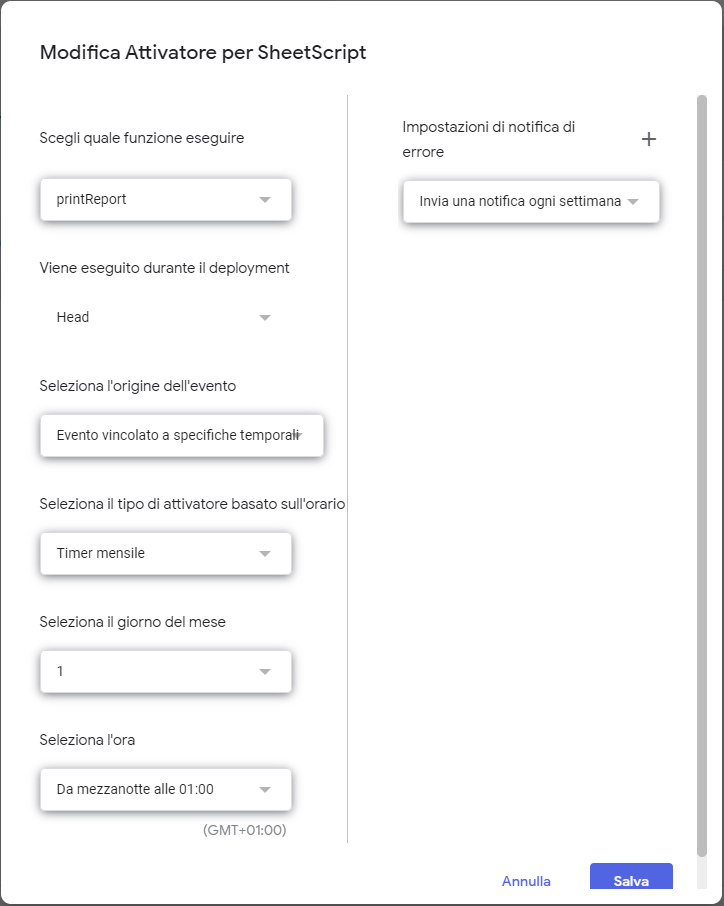
Questa configurazione ci permetterà di eseguire il report mensile in maniera automatica a mezzanotte di ogni primo giorno del mese
Se necessario, al salvataggio, consentire l’accesso con il proprio account Google