Configurazione Google Speech Service
Il Google Speech Service si divide in due servizi di riconoscimento e sintetizzazione vocale, ed entrambi richiedono diversi piani di fatturazione:
TTS ( Text-To-Speech ):
| Funzionalità | Gratuità mensile | Prezzo dopo aver raggiunto la quota gratuita |
| Voci standard (Non WaveNet) | Da 0 a 4 milioni di caratteri | $ 4,00 per milione di caratteri |
| Voci WaveNet | Da 0 a 1 milione di caratteri | $ 16,00 per milione di caratteri |
STT ( Speech-To-Text ):
| Funzionalità | Modelli standard | Modelli avanzati | ||
| 0-60 minuti | Oltre 60 minuti fino ad 1 mln di minuti | 0-60 minuti | Oltre 60 minuti fino ad 1 mln di minuti | |
| Riconoscimento senza log dei dati | Nessun costo | $ 0,006 ogni 15 secondi | Nessun costo | $ 0,009 ogni 15 secondi |
| Riconoscimento con log dei dati | Nessun costo | $ 0,004 ogni 15 secondi | Nessun costo | $ 0,006 ogni 15 secondi |
Risorse: Google cloud tts e Google cloud stt
Per iniziare è necessario possedere un normale account google, il quale è possibile crearlo nell’apposita pagina di creazione account di google. Una volta creato il proprio account, è possibile configurare il proprio account accedendo alla pagina di Google Cloud Platform, eseguendo i seguenti step:
- Accedere con il proprio account google se non si è ancora fatto l’accesso.
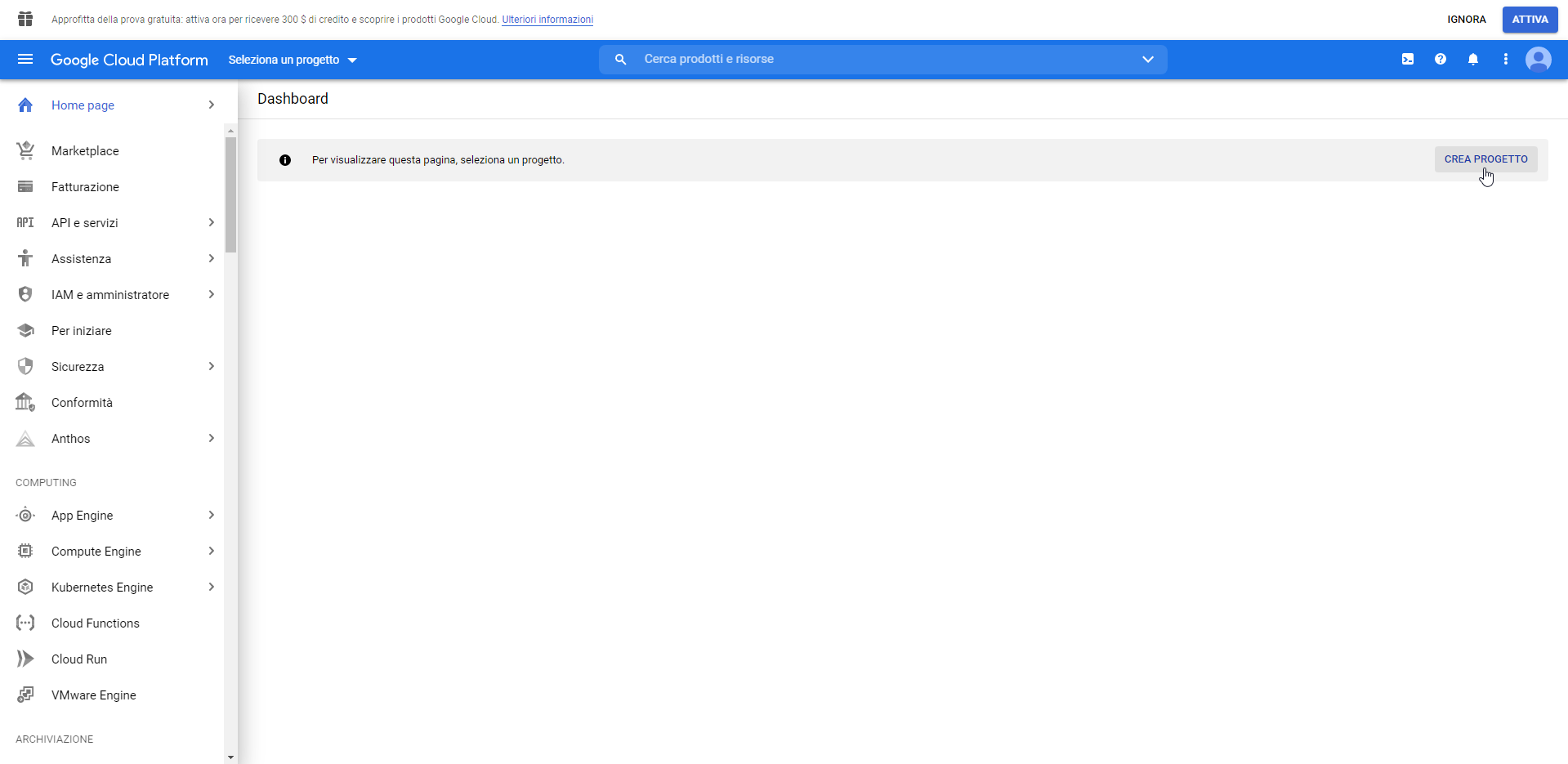
- Selezionare CREA PROGETTO sulla pagina di dashboard.
- Inserire un nome di progetto e premere CREA.
- Una volta finita la creazione, selezionare API e servizi e poi Credenziali dal menu laterale.
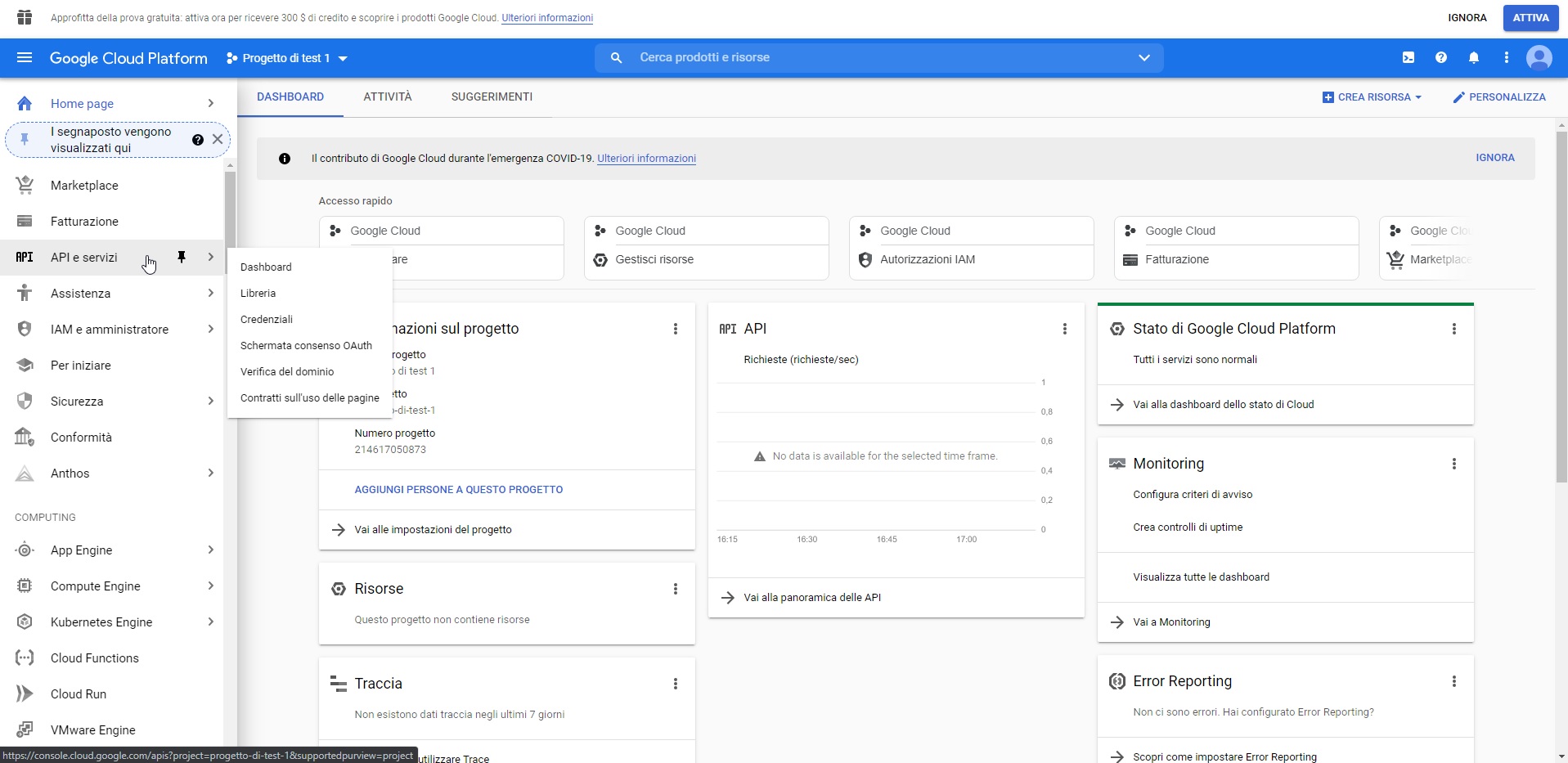
- Premere CREA CREDENZIALI, selezionare Account di servizio ed immettere un nome a scelta e successivamente premere CREA.
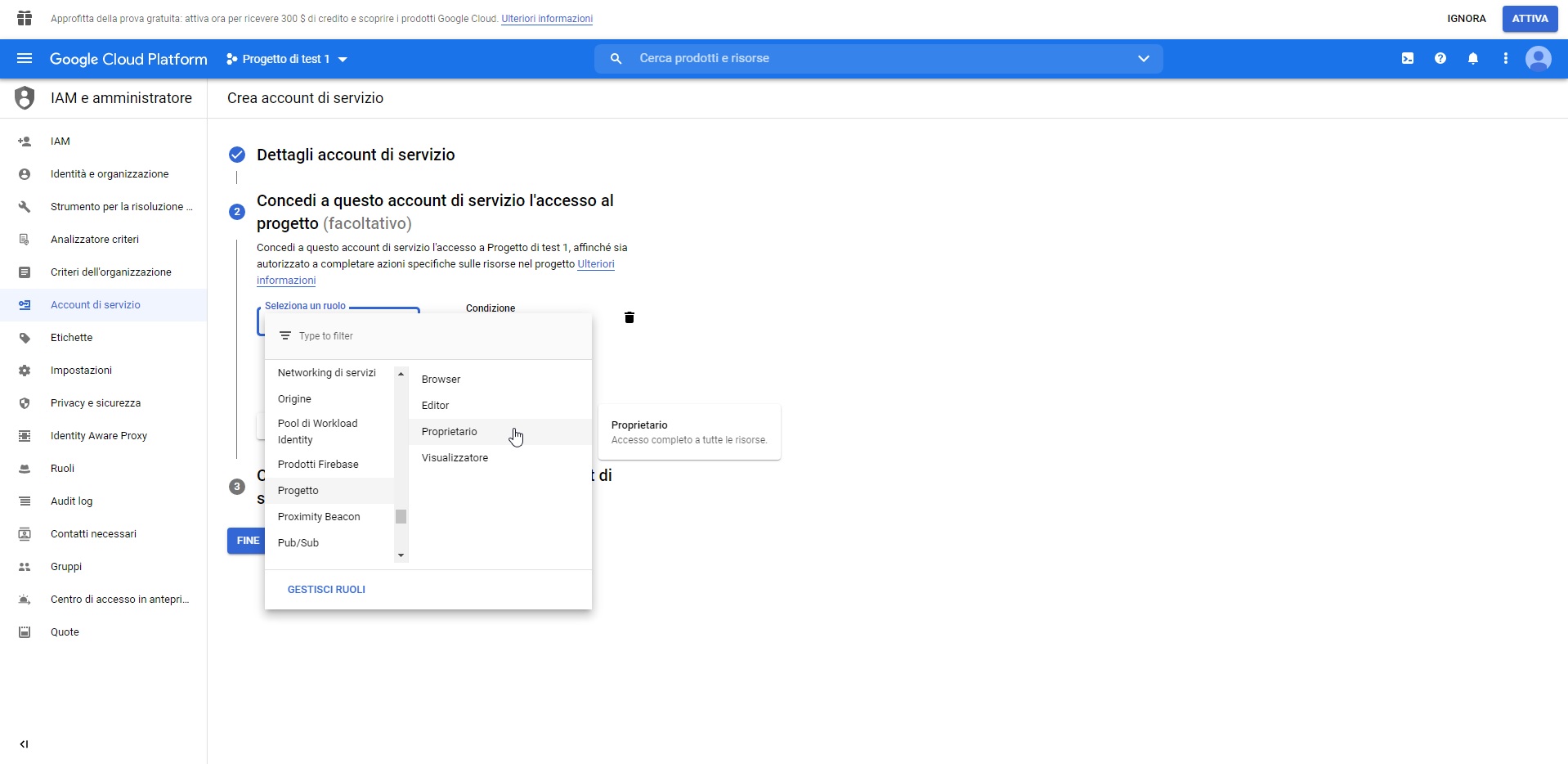
- Nella voce Seleziona ruolo, scorrere fino alla voce Progetto, a fianco selezionare Proprietario, premere CONTINUA e poi FINE.
- Una volta visualizzata la lista delle credenziali, selezionare l’account appena creato dalla sezione Account di servizio della pagina credenziali.
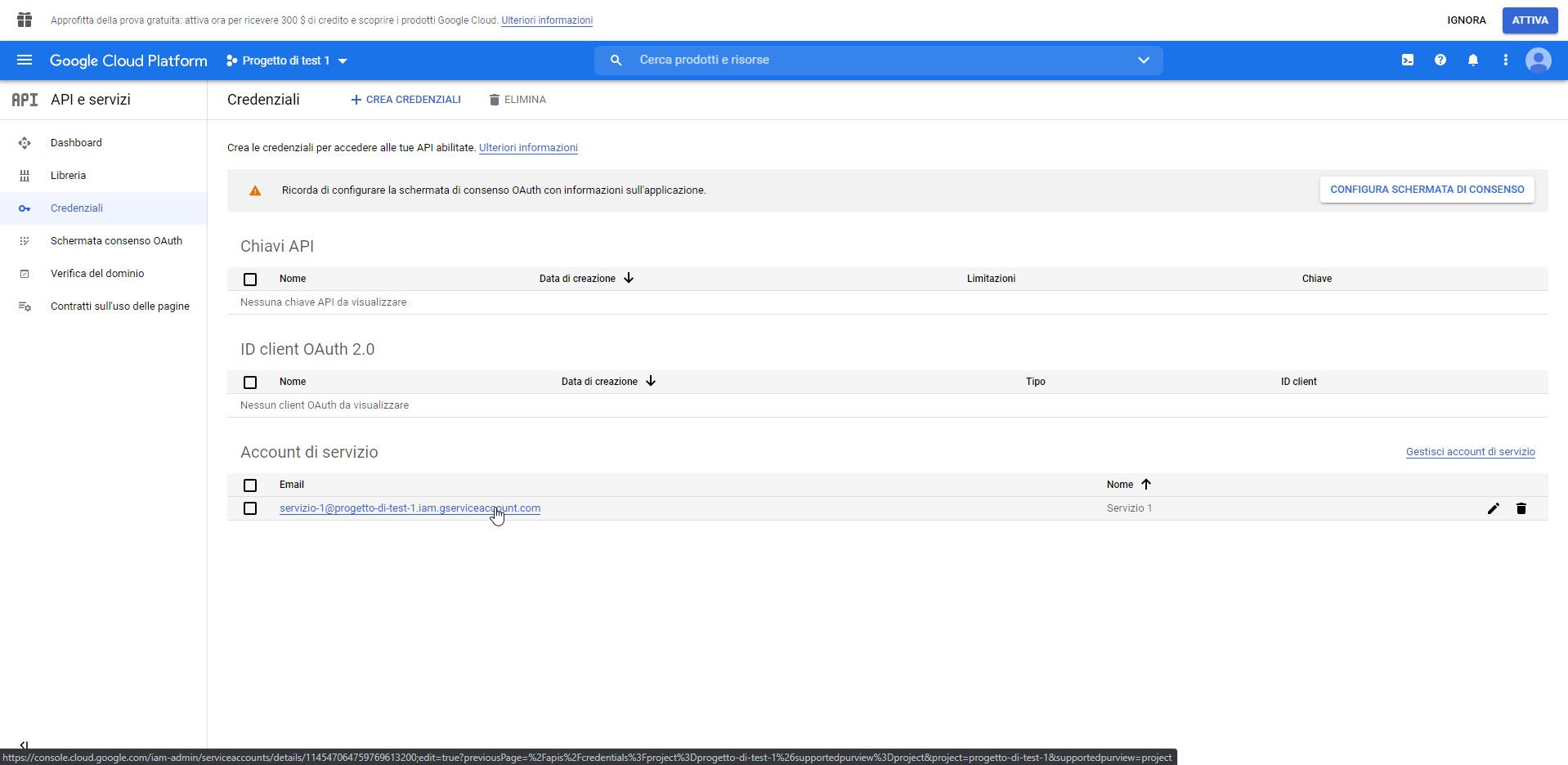
- Premere su AGGIUNGI CHIAVE, Crea nuova chiave, selezionare JSON e premere CREA.
- Salva il file sul proprio pc in modo tale da poterlo utilizzare in un secondo momento.
- Una volta salvato il file sul computer, selezionare la voce Libreria a sinistra della pagina
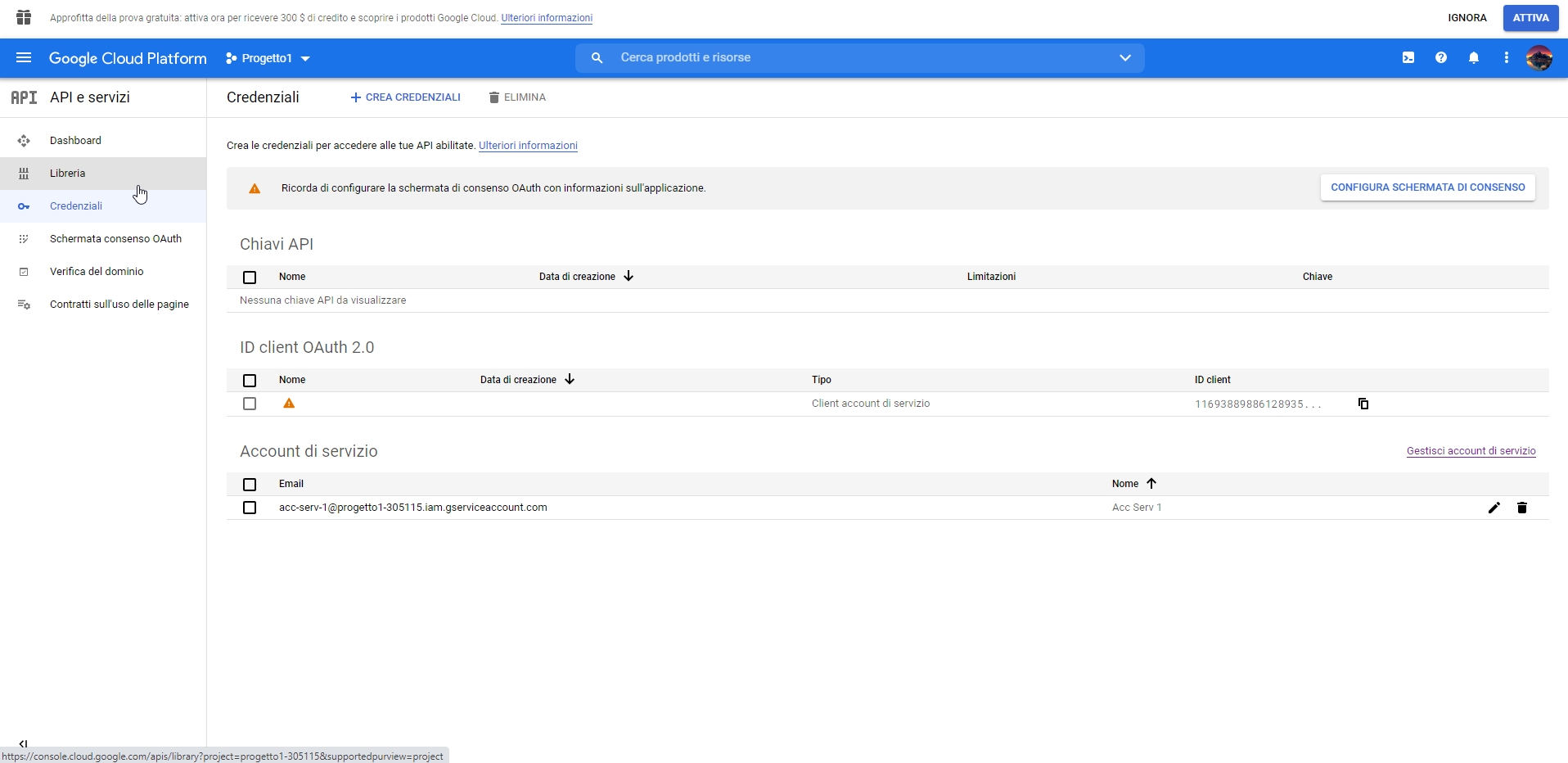
- Inserire nella barra di ricerca il testo «text-to-speech»
- A questo punto saranno visualizzati dei risultati, tra cui Cloud Speech-to-Text API e Cloud Text-to-Speech API, aprire entrambi uno alla volta e abilitarli premendo il pulsante ABILITA nella rispettiva pagina.
A questo punto la configurazione è conclusa e la chiave appena scaricata sarà utilizzata dal TVox per sfruttare i servizi Google.
Per avere informazioni riguardanti la fatturazione del proprio progetto, si può selezionare la voce Fatturazione dal menù di Google Cloud Platform.
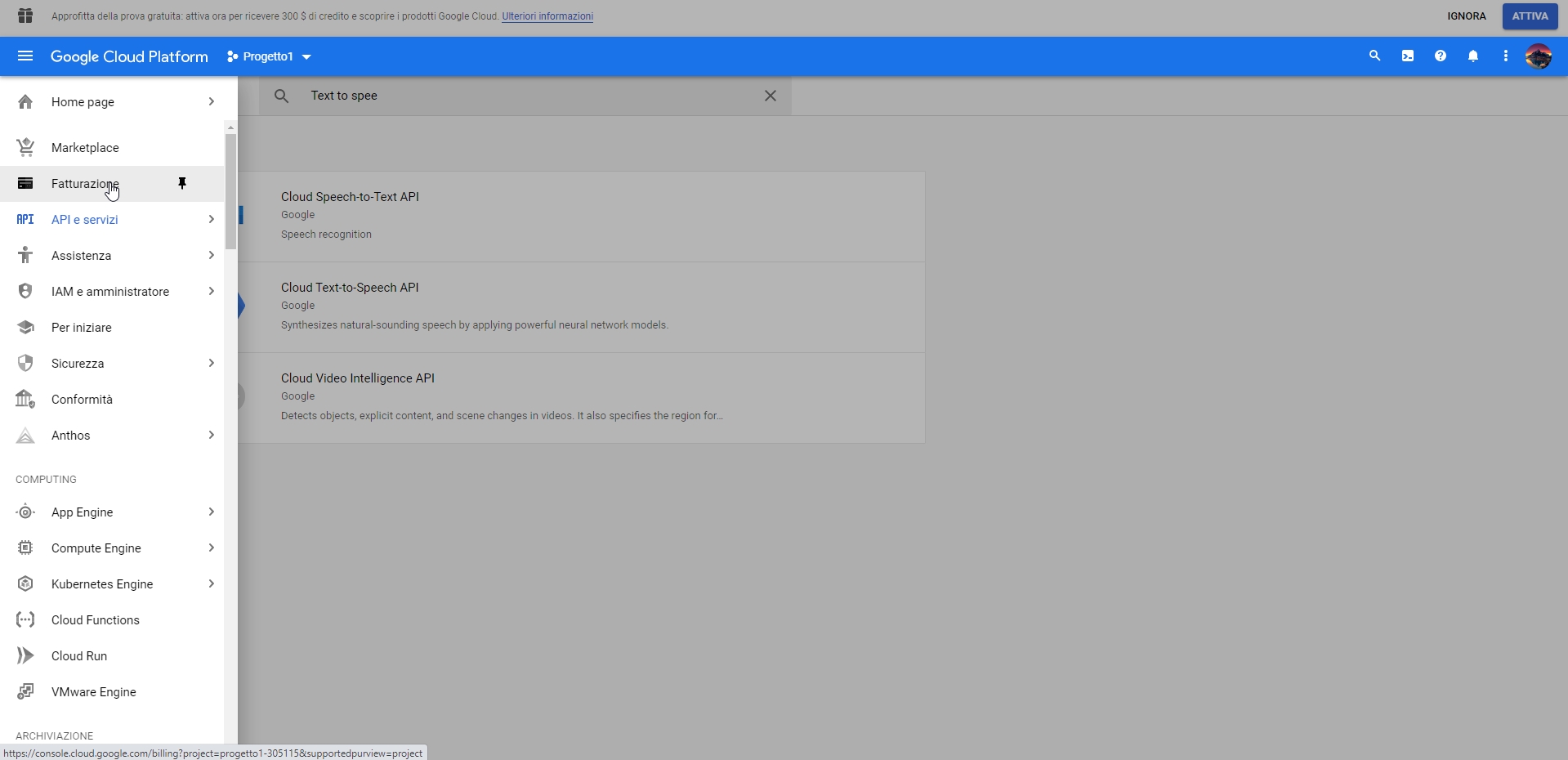
Per aggiungere credito all’account è necessario attivare la prova gratuita, premendo sul pulsante ATTIVA sulla notifica di attivazione in testa alla pagina.
La prova gratuita garantisce 300 $ di credito gratuito ma per iniziare bisogna inserire una carta di credito.
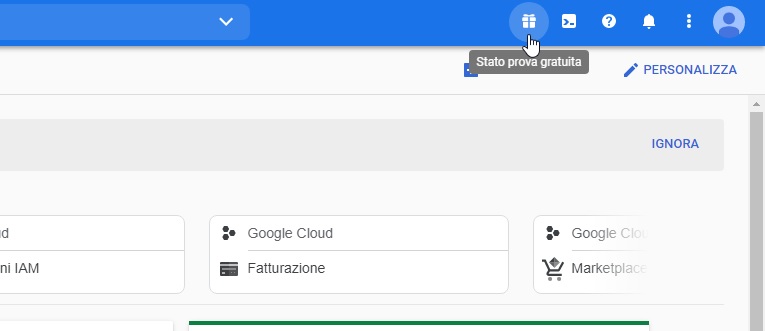
Nel caso la notifica di attivazione non fosse presente, selezionare l’icona «regalo» in alto a destra nella pagina Google Cloud Platform.